
خلاصه مطلب
بعد از نصب آپدیت، معمولاً اولین کاری که انجام میدهیم سر زدن به منوها و پیدا کردن تغییرات گوشی است. اما همهٔ قابلیتهای تازه، به اندازهٔ یک آیکون یا منوی جدید جلوی چشم نیستند. بخشی از تغییرات One UI 9 به ابزارهای سامسونگ مربوط میشود و بخشی دیگر، در اندروید ۱۷ و نحوهٔ دسترسی برنامهها به اطلاعات ما اتفاق افتاده است.
در این مطلب، امکانات جدید این دو نسخه و محدودیتهایی را که تغییر کردهاند بررسی میکنیم. سپس سراغ تنظیمات ظاهری مهم میرویم و در پایان، بازی مخفی اندروید ۱۷ را باز میکنیم؛ همان محیطی که با چند بار لمس نسخهٔ اندروید و کامل کردن یک دایره در دسترس قرار میگیرد.
سامسونگ میخوای؟
خرید گوشی موبایل سامسونگ با بهترین قیمت
فهرست مطالب
تفاوت One UI 9 و اندروید ۱۷ چیست؟
اندروید، سیستمعامل گوشی است و One UI، رابط کاربری سامسونگ و مجموعهٔ امکاناتی است که این شرکت به تجربهٔ اندروید اضافه میکند. به همین دلیل، بعد از یک بهروزرسانی اصلی میتوانید هم شمارهٔ اندروید و هم نسخهٔ One UI جدیدی را در اطلاعات نرمافزار گوشی ببینید.
برای مثال، تغییر قواعد دسترسی برنامهها به شبکهٔ محلی، بخشی از اندروید ۱۷ است؛ اما تغییرات برنامهٔ ضبط صدای سامسونگ و ابزار ترجمهٔ این شرکت، به One UI مربوط میشود. این تفاوت کمک میکند بدانیم هر قابلیت را باید کجا پیدا کنیم و چرا امکانات دو گوشی با نسخهٔ یکسان اندروید، لزوماً یکسان نیست.
سامسونگ نیز در معرفی رسمی One UI، این نرمافزار را بخشی از تجربهٔ اختصاصی دستگاههای گلکسی معرفی میکند.
در One UI 9 چه چیزهایی تغییر کرده است؟
در فهرست تغییرات رسمی One UI 9، تمرکز سامسونگ روی شخصیسازی، ابزارهای کاربردی و دسترسی سادهتر به خدمات دستگاه دیده میشود:
- My FanCam: فرد انتخابشده را در ویدئوی ضبطشده دنبال میکند و با تنظیم کادر، او را در مرکز تصویر نگه میدارد.
- Now Brief: کارتهای قابل ساخت و ویرایش دارد تا اطلاعات روزانه را مطابق نیازتان تنظیم کنید.
- Now Nudge: پیشنهادهای متناسب با گفتگو، مثل دسترسی به اطلاعات رزرو یا ذخیرهٔ موقعیت، ارائه میدهد.
- Creative Studio: برای رویدادهای پیشرو، ایدهٔ ساخت تصویر پیشنهاد میکند.
- Interpreter: نمای Thread View برای مرور بخشهای قبلی مکالمهٔ ترجمهشده اضافه شده است.
- Document Scan: اسکن صفحههای خمیدهٔ کتاب و کاغذهای دارای گوشهٔ تاخورده را با اصلاح دستی کمتر انجام میدهد.
- Voice Recorder: خلاصهها را با ساختاری مانند عنوان و جدول نمایش میدهد.
- Warranty and Care: بررسی گارانتی، عیبیابی و خدمات پشتیبانی را در تنظیمات دستگاه کنار هم قرار میدهد.
دریافت آپدیت با دریافت همهٔ قابلیتها یکسان نیست
دسترسی به امکانات One UI 9 به مدل دستگاه، منطقه و زبان بستگی دارد. بخشی از قابلیتها نیز به حساب سامسونگ یا اتصال اینترنت نیاز دارند.
حریم خصوصی در One UI 9 چه تغییری کرده است؟
دو نام مهم این بخش، Security Brief و Privacy Alerts هستند. اولی هشدارهای امنیتی، مانند برنامههای ناشناس و مجوزهای غیرضروری، را به Now Brief میآورد. دومی با پردازش روی دستگاه، رفتارهایی مانند تلاش غیرضروری برای دسترسی در پسزمینه را شناسایی میکند.
کاربرد این تغییرات روشن است: اطلاعاتی که قبلاً برای بررسی آنها باید به چند بخش تنظیمات سر میزدید، بهتر در دسترس قرار میگیرند. البته هشدار حریم خصوصی، بهتنهایی به معنی بدافزار بودن یک برنامه نیست؛ باید نوع دسترسی و دلیل استفادهٔ برنامه از آن را بررسی کنید. سامسونگ عملکرد این ابزارها را در معرفی قابلیتهای امنیتی One UI 9 توضیح داده است.
تنظیمات ظاهری مهم بعد از آپدیت One UI 9

اگر میخواهید تغییرات گوشی را در استفادهٔ روزمره بیشتر احساس کنید، از صفحهٔ قفل، تصویر زمینه و رنگ منوها شروع کنید. این تنظیمات فقط برای زیباتر شدن گوشی نیستند؛ اندازهٔ نوشتهها و چیدمان اطلاعات هم روی راحتی استفاده تأثیر دارند.
امکانات این بخش، راهنمای شخصیسازی گوشی پس از آپدیت هستند؛ همهٔ آنها برای نخستین بار در One UI 9 معرفی نشدهاند. گزینههای قابل انتخاب را در تنظیمات مدل خودتان بررسی کنید.
تغییر تصویر زمینهٔ صفحهٔ اصلی و صفحهٔ قفل
در تنظیمات گوشی، وارد Wallpaper and style شوید و Change wallpapers را انتخاب کنید. سپس یکی از تصاویر موجود یا عکسی از گالری را انتخاب کنید و مشخص کنید که برای صفحهٔ اصلی، صفحهٔ قفل یا هر دو استفاده شود.
قبل از ثبت نهایی، کادر عکس را تنظیم کنید تا سوژه زیر ساعت یا آیکونها پنهان نشود. تصویر شلوغ برای صفحهٔ اصلی میتواند خواندن نام برنامهها را دشوار کند؛ عکسهای سادهتر معمولاً فضای مرتبتری ایجاد میکنند. مسیر انتخاب و تنظیم تصویر در راهنمای رسمی تصویر زمینهٔ سامسونگ توضیح داده شده است.
هماهنگ کردن رنگ منوها با تصویر زمینه
برای تغییر رنگبندی، از بخش Wallpaper and style وارد Color palette شوید. پالت را فعال کنید، ترکیب رنگ دلخواه را انتخاب کنید و Apply را بزنید. میتوانید از رنگهای پیشنهادی بر اساس تصویر زمینه یا رنگهای پایه استفاده کنید.
گزینهٔ Apply palette to app icons رنگبندی را روی آیکونهای پشتیبانیشده هم اعمال میکند. بنابراین، اگر بعضی آیکونها تغییر نکردند، الزاماً مشکلی در آپدیت وجود ندارد. سامسونگ این تفاوت را در راهنمای پالت رنگ و آیکونها مشخص کرده است.
شخصیسازی ساعت، ویجتها و میانبرهای صفحهٔ قفل
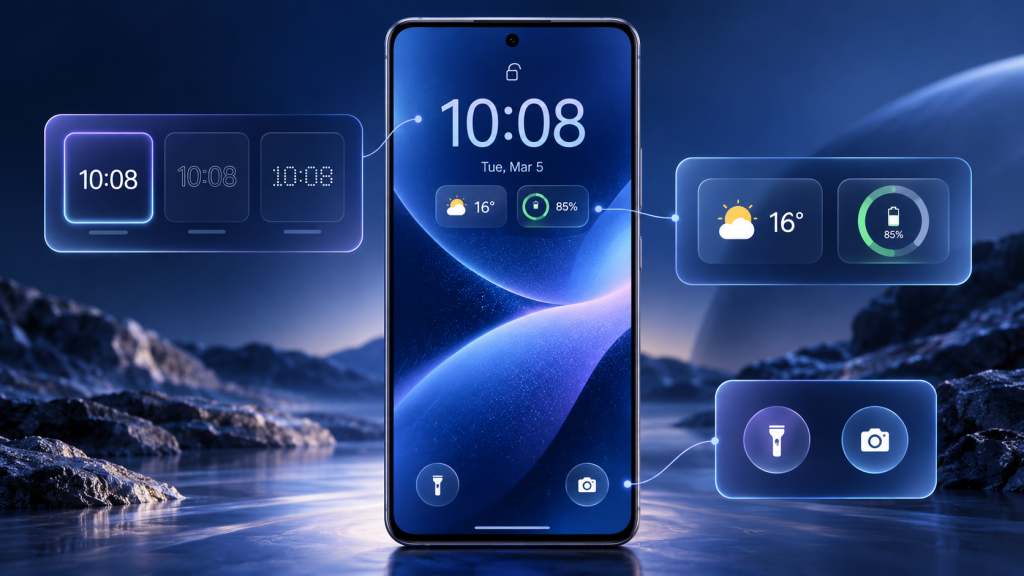
روی صفحهٔ قفل لمس طولانی انجام دهید و در صورت درخواست، قفل گوشی را باز کنید تا وارد محیط ویرایش شوید. با انتخاب ساعت، سبکهای موجود را بررسی کنید. در بخش Add widgets هم میتوانید اطلاعات موردنیازتان را به صفحهٔ قفل اضافه کنید.
میانبرهای پایین صفحه را نیز بررسی کنید و برنامههایی را انتخاب کنید که دسترسی سریع به آنها برایتان مفیدتر است. بهتر است ابتدا ساعت را تنظیم کنید و سپس ویجتها و میانبرها را اضافه کنید تا نتیجه شلوغ نشود. این مسیر در راهنمای ویرایش صفحهٔ قفل سامسونگ آمده است.
تنظیم اندازهٔ نوشتهها و بزرگنمایی صفحه
اگر نوشتهها کوچکاند، از Settings وارد Display و سپس Font size and style شوید. این بخش برای تنظیم اندازه و سبک نوشتههاست. اگر علاوه بر متن، سایر اجزای رابط کاربری هم کوچک به نظر میرسند، Screen zoom را بررسی کنید.
تفاوت این دو تنظیم مهم است: تغییر اندازهٔ فونت روی نوشتهها تمرکز دارد، اما بزرگنمایی صفحه اندازهٔ اجزای بیشتری را تغییر میدهد. بعد از هر تغییر، یک صفحهٔ تنظیمات و یکی از برنامههای پراستفادهتان را باز کنید و نتیجه را بسنجید. جزئیات در راهنمای تنظیمات نمایشگر گلکسی موجود است.
انتخاب حالت روشن یا تاریک
در Settings و سپس Display، بین Light و Dark انتخاب کنید. برای مقایسهٔ درست، یک صفحهٔ ثابت را در هر دو حالت ببینید؛ مثلاً همان صفحهٔ تنظیمات یا فهرست پیامها.
در انتخاب نهایی، خوانایی نوشتهها را در اولویت بگذارید. حالت تاریک، تصویر زمینه یا رنگبندی تازه زمانی کاربردی است که پیدا کردن گزینهها و خواندن متن همچنان راحت باشد. مسیر تغییر این حالت در راهنمای نمایشگر سامسونگ توضیح داده شده است.
اندروید ۱۷ چه امکانات تازهای دارد؟

تغییرات اندروید ۱۷ فقط به ظاهر گوشی محدود نیست. گوگل در این نسخه روی چند وظیفگی، ارتباط بین دستگاهها و کنترل بهتر اطلاعات شخصی کار کرده است.
Motion Assist؛ استفادهٔ راحتتر از گوشی در خودرو
اگر هنگام نگاه کردن به گوشی در خودرو دچار حالت تهوع میشوید، Motion Assist برای کمک به کاهش این مشکل طراحی شده است. این قابلیت حبابهای کوچکی در لبههای نمایشگر نشان میدهد که متناسب با حرکت، ترمز و پیچیدن خودرو جابهجا میشوند تا آنچه میبینید، با حرکتی که بدنتان احساس میکند هماهنگتر شود.
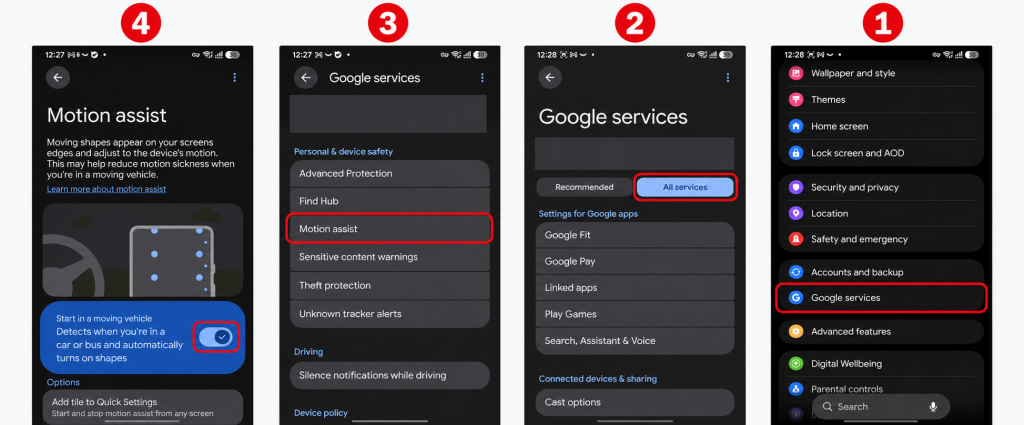
برای فعالسازی در گوشیهای سازگار، وارد تنظیمات Google شوید، All services را باز کنید و در بخش Personal & device safety، گزینهٔ Motion Assist را انتخاب کنید. امکان فعال شدن خودکار هنگام حرکت، افزودن میانبر به پنل تنظیمات سریع و تغییر شکل، رنگ و شفافیت حبابها هم وجود دارد.
این قابلیت متعلق به گوگل است و به اندروید ۱۷ یا بالاتر و Google Play services بهروز نیاز دارد. Motion Assist برای استفادهٔ سرنشین طراحی شده و کاهش علائم را هدف میگیرد؛ رفع کامل حالت تهوع را تضمین نمیکند. راهنمای رسمی گوگل
اجرای برنامهها در حبابهای شناور
گوگل در اندروید ۱۷ قابلیت App Bubbles را معرفی کرده است؛ امکانی برای قرار دادن برنامهها در حباب شناور و دسترسی سریعتر به آنها هنگام انجام کارهای دیگر. در نمایشگرهای بزرگ، Bubble Bar نیز برای مدیریت این حبابها در نظر گرفته شده است.
این قابلیت در سطح اندروید معرفی شده است؛ نحوهٔ ارائهٔ آن در گوشیهای سامسونگ را باید در کنار امکانات چندپنجرهای One UI بررسی کرد. بنابراین، مسیر استفاده از آن در گوشی پیکسل را نباید بدون بررسی، برای گلکسی هم تکرار کرد. جزئیات این تغییر در معرفی رسمی اندروید ۱۷ آمده است.
ادامه دادن کار از یک دستگاه روی دستگاه دیگر
قابلیت Handoff برای ادامه دادن فعالیت از یک دستگاه اندرویدی روی دستگاه دیگر طراحی شده است. برای مثال، برنامهٔ سازگار میتواند امکان ادامهٔ همان فعالیت را روی دستگاه نزدیک شما فراهم کند.
نکتهٔ کاربردی اینجاست که Handoff به پشتیبانی برنامه نیاز دارد. نصب اندروید ۱۷ بهتنهایی، همهٔ برنامهها را به این قابلیت مجهز نمیکند.
کنترل جداگانهٔ صدای دستیار
اندروید ۱۷ مسیر صوتی جداگانهای برای دستیار در نظر گرفته است. در پیادهسازی سازگار، میتوان صدای پاسخ دستیار را مستقل از صدای رسانه کنترل کرد؛ مثلاً صدای محتوای در حال پخش را کم کرد، بدون اینکه پاسخ دستیار هم به همان نسبت بیصدا شود. گوگل این تغییر و Handoff را در فهرست امکانات اندروید ۱۷ شرح داده است.
اشتراکگذاری انتخابی مخاطبان با برنامهها
انتخابگر جدید مخاطبان، راهی برای ارائهٔ اطلاعات مشخص به برنامه فراهم میکند، بدون اینکه الزاماً دسترسی کامل به دفترچهٔ تلفن داده شود. در برنامهای که از این ابزار استفاده میکند، میتوانید فقط مخاطب یا اطلاعات موردنیاز را انتخاب کنید.
این تغییر برای موقعیتهایی مفید است که یک برنامه فقط به شماره یا ایمیل یک نفر احتیاج دارد. در چنین شرایطی، دسترسی دائمی به همهٔ مخاطبان ضرورتی ندارد. این قابلیت نیز در معرفی رسمی اندروید ۱۷ گوگل توضیح داده شده است.
چه چیزهایی محدودتر شده یا تغییر رفتار دادهاند؟
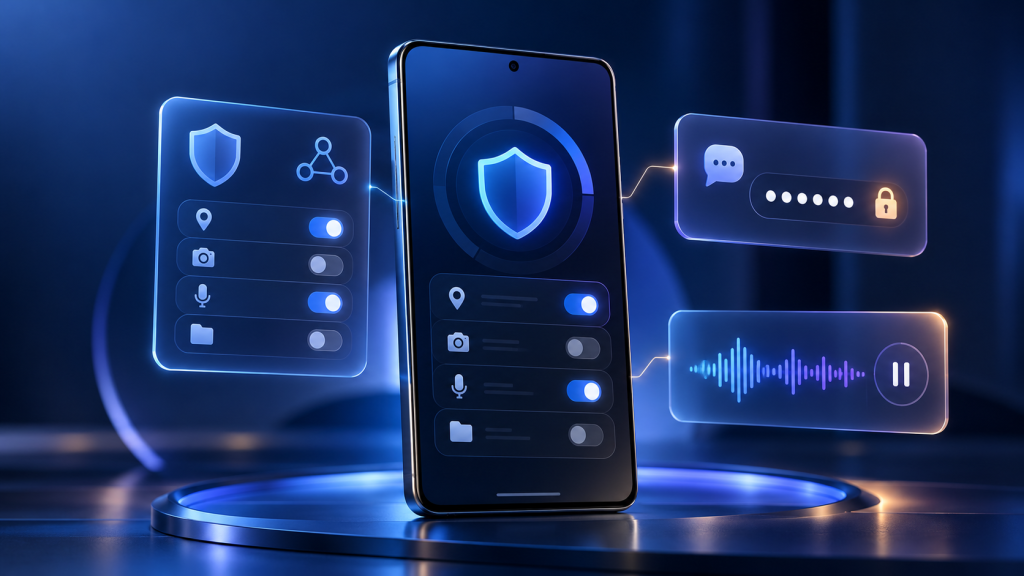
برای بررسی «کم شدن» امکانات، باید بین حذف یک قابلیت و محدود شدن دسترسی برنامهها تفاوت بگذاریم. بخش مهمی از تغییرات این نسخه، قواعد تازه برای رفتار برنامههاست.
دسترسی به دستگاههای متصل به شبکه
در برنامههایی که اندروید ۱۷ را هدف قرار میدهند، ارتباط با دستگاههای شبکهٔ محلی به مجوز مربوط یا انتخابگرهای واسط سیستم نیاز دارد. این موضوع به ارتباط با تجهیزاتی مثل وسایل خانهٔ هوشمند و گیرندههای پخش محتوا مربوط میشود.
اگر مجوزهای مرتبط قبلاً داده شده باشند، الزاماً پنجرهٔ درخواست تازهای نمیبینید. هدف این تغییر، جلوگیری از دسترسی بیضابطهٔ برنامهها به دستگاههای شبکه است.
دسترسی برنامهها به رمزهای یکبارمصرف
اندروید ۱۷ دسترسی بسیاری از برنامههای هدفگیرندهٔ این نسخه به پیامکهای حاوی رمز یکبارمصرف استاندارد را سه ساعت به تأخیر میاندازد. برنامههای مستثنا، مانند برنامهٔ پیشفرض پیامک، قواعد متفاوتی دارند.
این تغییر به معنی سه ساعت دیر رسیدن رمز برای شما نیست. پیامک را دریافت میکنید؛ محدودیت به دسترسی برنامهها به محتوای آن مربوط است. روشهای تأیید پیامک مورد تأیید اندروید نیز برای استفادهٔ برنامهها وجود دارند.
نمایش رمز هنگام استفاده از کیبورد فیزیکی
برای برنامههای مشمول، آخرین نویسهٔ رمز واردشده با کیبورد فیزیکی بهصورت پیشفرض نمایش داده نمیشود. این تغییر را نباید به کیبورد لمسی گوشی تعمیم داد. جزئیات این سه مورد در مستند تغییر رفتار برنامهها در اندروید ۱۷ آمده است.
پخش صدا در پسزمینه
اندروید ۱۷ برای پخش صدا، درخواست کنترل صوت و تغییر بلندی صدا از پسزمینه، قواعد سختگیرانهتری دارد. برنامه باید شرایط اجرایی لازم را داشته باشد؛ بنابراین این تغییر به معنی حذف پخش موسیقی هنگام خاموش بودن صفحه نیست.
در بخش اتصال نیز سیستم میتواند برای بازیابی جفتسازی ازدسترفتهٔ بلوتوث اقدام کند تا نیاز به حذف و جفتسازی دستی کمتر شود. بسته به فرایند، تأیید کاربر هم درخواست میشود. این موارد در تغییرات عمومی اندروید ۱۷ توضیح داده شدهاند.
بازی مخفی اندروید ۱۷ چیست؛ Lollipop یا Landroid؟
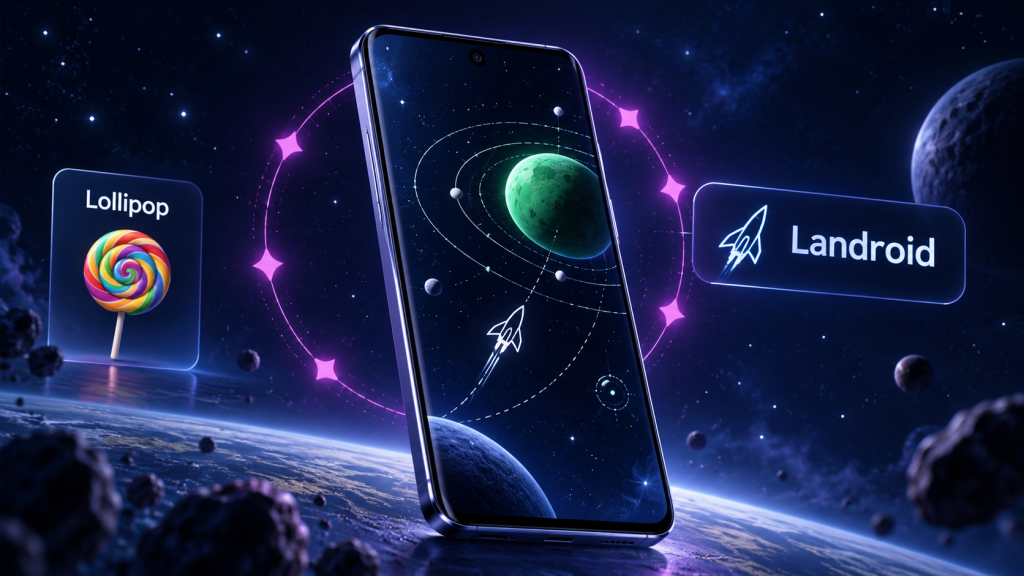
اگر با چند بار لمس نسخهٔ اندروید وارد صفحهای متفاوت شدهاید، ایستر اگ اندروید را پیدا کردهاید. ایستر اگ، محتوای پنهانی است که سازندگان برای سرگرمی یا کشف کردن در نرمافزار قرار میدهند.
نام بازی فضایی این بخش، Landroid است. آن را نباید با Lollipop اشتباه گرفت؛ Lollipop نام اندروید ۵ است. نام Landroid و کنترلهای بازی فضایی در کد منبع پروژهٔ اندروید نیز دیده میشود.
چطور بازی مخفی اندروید ۱۷ را در سامسونگ باز کنیم؟
برای شروع، به بخش اطلاعات نرمافزار گوشی بروید و مراحل زیر را انجام دهید:
- تنظیمات: برنامهٔ Settings را باز کنید.
- دربارهٔ تلفن: وارد About phone شوید.
- اطلاعات نرمافزار: Software information را انتخاب کنید.
- نسخهٔ اندروید: روی Android version چند بار پشتسرهم بزنید تا صفحهٔ مخفی باز شود.
- کامل کردن دایره: انگشتتان را روی نقاط صفحه بکشید و آنها را به هم وصل کنید تا نشان اندروید ۱۷ ظاهر شود.
- ورود به بازی: نشان اندروید را لمس کنید و نگه دارید تا انیمیشن ورود اجرا شود و به محیط بازی برسید.
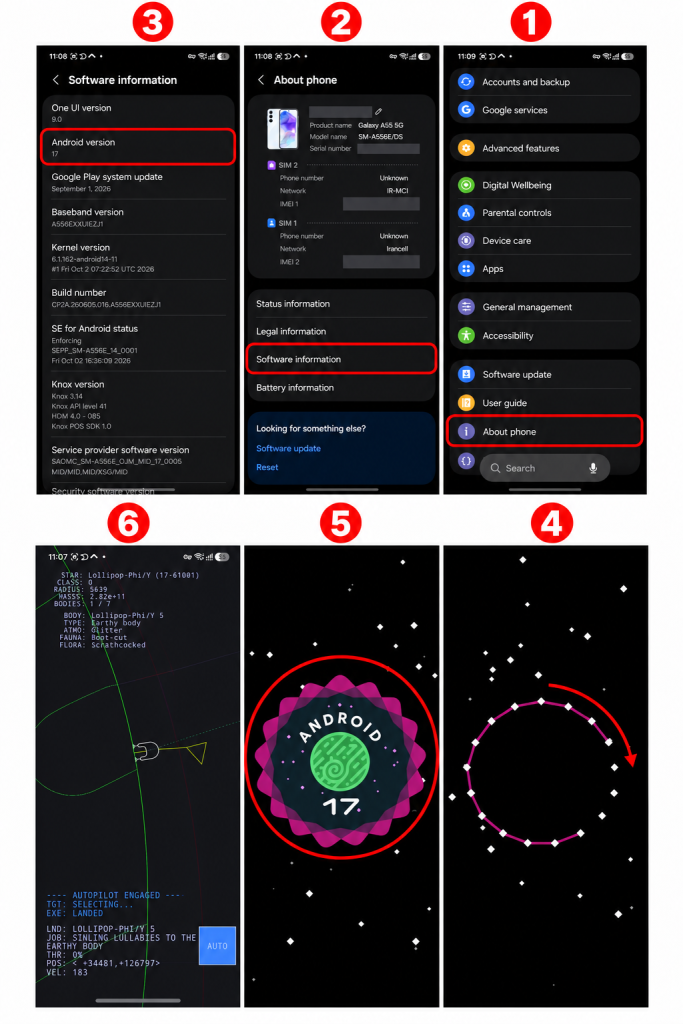
در مرحلهٔ آخر، لمس کوتاه کافی نیست؛ انگشتتان را روی نشان نگه دارید. سازوکار نگه داشتن نشان و ورود به مرحلهٔ بعد در کد صفحهٔ ایستر اگ اندروید نیز وجود دارد.
نسخهٔ اندروید را با شمارهٔ ساخت اشتباه نگیرید
برای باز کردن بازی، باید روی Android version بزنید. گزینهٔ Build number مربوط به فعال کردن تنظیمات توسعهدهنده است و مسیر این بازی نیست.
در بازی Landroid چه کاری انجام میدهیم؟
در محیط بازی، کنترل یک فضاپیما را در اختیار دارید. لمس و کشیدن انگشت روی صفحه، جهت و نیروی حرکت آن را تغییر میدهد. اطلاعاتی مانند سرعت، موقعیت و میزان رانش نیز روی صفحه نمایش داده میشوند.
برای شروع، حرکتهای کوتاه انجام دهید تا رابطهٔ جهت کشیدن انگشت و حرکت فضاپیما را بشناسید. کشیدن بیشتر انگشت میتواند رانش بیشتری ایجاد کند؛ بنابراین لازم نیست از همان ابتدا با بیشترین نیرو حرکت کنید.
این بخش، سرگرمی پنهان اندروید است و نباید آن را با قابلیتهای هوش مصنوعی یا ابزارهای اختصاصی One UI 9 یکی دانست.
بعد از آپدیت، کدام بخشها را بررسی کنیم؟
برای پیدا کردن تغییرات گوشی خود، از برنامههایی شروع کنید که بیشتر استفاده میکنید. اگر زیاد سند اسکن میکنید، ابزار اسکن را با یک صفحهٔ کتاب امتحان کنید. اگر از ترجمه یا ضبط صدا استفاده میکنید، نمایش مکالمهها و ساختار خلاصهها را بررسی کنید.
همچنین، در بخش اطلاعات نرمافزار، نسخهٔ One UI، نسخهٔ Android و تاریخ وصلهٔ امنیتی را جداگانه ببینید. این سه مورد یک مفهوم ندارند؛ بهروزرسانی بعدی گوشی هم الزاماً نسخهٔ اصلی اندروید را تغییر نمیدهد.
برای اطلاع از تغییرات همان بستهٔ نصبشده، توضیحات بهروزرسانی گوشی را بخوانید. فهرست عمومی امکانات، تصویر کلی نسخه را نشان میدهد؛ توضیحات بسته مشخص میکند چه تغییراتی برای مدل شما ارائه شده است.
سوالات متداول
آیا همهٔ گوشیهای دارای One UI 9 امکانات یکسانی دارند؟
خیر. مدل دستگاه، منطقه، زبان و پیشنیازهای هر قابلیت بر دسترسی به آن تأثیر دارند.
آیا تمام تنظیمات ظاهری این مقاله با One UI 9 اضافه شدهاند؟
خیر. این بخش برای شخصیسازی گوشی بعد از آپدیت نوشته شده است و تنظیماتی مثل پالت رنگ و اندازهٔ فونت در نسخههای قبلی هم وجود داشتهاند.
چرا بعد از فعال کردن پالت رنگ، بعضی آیکونها تغییر نمیکنند؟
اعمال پالت رنگ روی آیکونها به پشتیبانی آنها بستگی دارد و همهٔ آیکونها الزاماً تغییر نمیکنند.
آیا محدودیت رمز یکبارمصرف باعث دیر رسیدن پیامک بانکی میشود؟
خیر. این محدودیت به دسترسی برنامههای مشمول به پیامک مربوط است، نه زمان دریافت و خواندن پیام توسط شما.
برای ورود به بازی مخفی باید روی Build number بزنیم؟
خیر. وارد اطلاعات نرمافزار شوید و روی Android version چند بار پشتسرهم بزنید.
اسم بازی مخفی اندروید ۱۷، Lollipop است؟
بازی فضایی این بخش با نام Landroid شناخته میشود. Lollipop نام نسخهٔ قدیمی اندروید است.
جمعبندی نهایی
One UI 9 ابزارهای سامسونگ را در زمینههایی مثل ترجمه، اسکن، خلاصهسازی و شخصیسازی گسترش میدهد. اندروید ۱۷ هم در کنار امکانات چندوظیفگی و ارتباط بین دستگاهها، قواعد دقیقتری برای دسترسی برنامهها به اطلاعات و فعالیت در پسزمینه دارد.
برای شناخت تغییرات واقعی گوشیتان، امکانات معرفیشده را در کنار توضیحات آپدیت همان دستگاه بررسی کنید. تنظیم تصویر زمینه، رنگ منوها، صفحهٔ قفل و اندازهٔ نوشتهها هم کمک میکند ظاهر گوشی را مطابق سلیقه و نیازتان تغییر دهید. بعد از آن میتوانید با چند بار لمس نسخهٔ اندروید، کامل کردن دایره و نگه داشتن نشان، سراغ بازی مخفی Landroid بروید.
منبع: معرفی رسمی قابلیتهای One UI سامسونگ | اعلام رسمی تغییرات One UI 9 | معرفی One UI 9 در خبرنامهٔ سامسونگ آمریکا | راهنمای تصویر زمینهٔ سامسونگ | راهنمای پالت رنگ و آیکونها | راهنمای ویرایش صفحهٔ قفل | راهنمای تنظیمات نمایشگر گلکسی | راهنمای حالت روشن و تاریک نمایشگر | معرفی رسمی اندروید ۱۷ | امکانات و APIهای اندروید ۱۷ | تغییرات عمومی رفتار برنامهها در اندروید ۱۷ | تغییرات برنامههای هدفگیرندهٔ اندروید ۱۷ | کد منبع بازی Landroid | کد منبع صفحهٔ ایستر اگ اندروید






امتیاز و نظر شما