
خلاصه مطلب
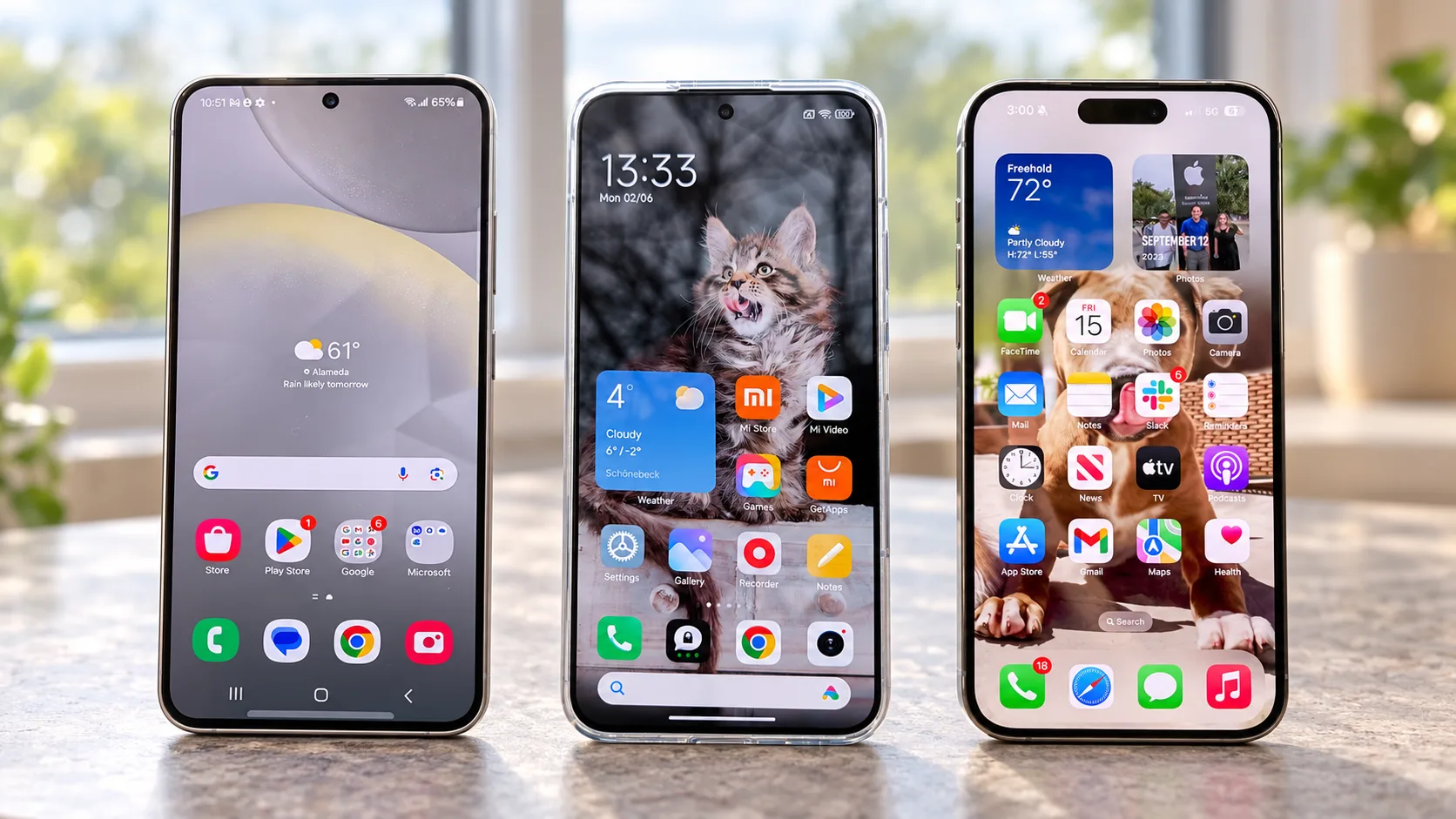
برای دیدن دمای هوا لازم نیست هر بار مرورگر را باز کنید یا دنبال برنامه تازهای بگردید. در گوشیهای سامسونگ، شیائومی و آیفون میتوانید از برنامه آب و هوای خود گوشی و ویجتهای آن استفاده کنید. ویجت، کادر کوچکی روی صفحه است که اطلاعاتی مثل دما و وضعیت آسمان را بدون بازکردن برنامه نشان میدهد.
برای آوردن آب و هوا روی صفحه گوشی، وارد بخش ویجتها شوید، گزینه Weather یا آب و هوا را انتخاب کنید و طرح دلخواهتان را به صفحه اصلی اضافه کنید. مسیر دقیق در هر گوشی کمی فرق دارد. در ادامه، روش هر برند، انتخاب ویجت مناسب و راهحل مشکلاتی مثل نمایش شهر اشتباه یا بهروزنشدن اطلاعات را مرور میکنیم.
فهرست مطالب
قبل از شروع، برنامه آب و هوا را از ویجت آن تشخیص دهید
منظور از صفحه اصلی، صفحهای است که میانبر برنامههای گوشی روی آن قرار دارد؛ این صفحه با صفحه قفل فرق دارد. ویجت آب و هوا را به همین صفحه اضافه میکنید تا برای دیدن دما مجبور نباشید برنامه را باز کنید.
برنامه Weather اطلاعات کاملتر را نشان میدهد و ویجت، خلاصهای از آن را روی صفحه میآورد. اگر هنوز برنامه را پیدا نکردهاید، ابتدا طبق آموزش برند گوشیتان ویجت را اضافه کنید. سپس با یک بار زدن روی آن وارد برنامه آب و هوا شوید و تنظیم شهر را انجام دهید.
چرا منوی گوشی من کمی متفاوت است؟
نام بعضی گزینهها با زبان گوشی و نسخه نرمافزار فرق میکند؛ به همین دلیل نام انگلیسی منوهای اصلی هم در مراحل آمده است. آموزش صفحه اصلی را با تنظیمات صفحه قفل اشتباه نگیرید. همچنین ممکن است تمام طرحهایی که در گوشی دیگری میبینید، روی دستگاه شما موجود نباشند.
افزودن ویجت آب و هوا به صفحه گوشی سامسونگ
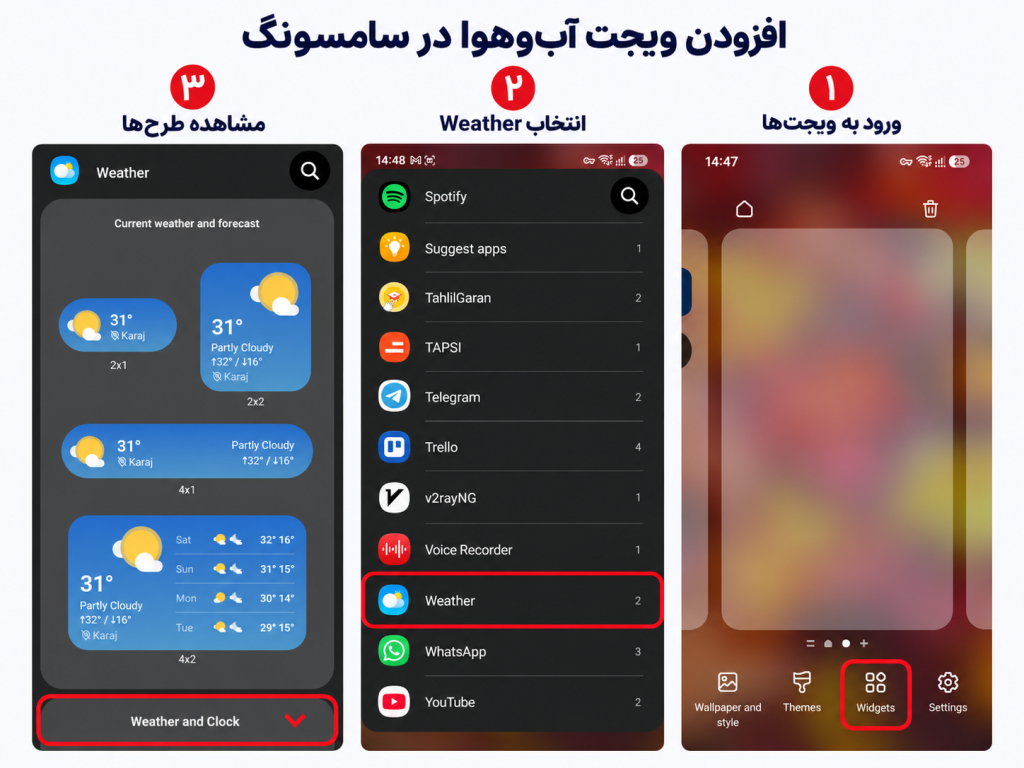
برنامه Weather سامسونگ امکان بررسی وضعیت فعلی و پیشبینی هوا را فراهم میکند. برای دسترسی سریعتر، ویجت آن را روی صفحه اصلی قرار دهید:
- به صفحه اصلی بروید و انگشتتان را روی یک قسمت خالی نگه دارید تا منوی ویرایش صفحه باز شود.
- روی Widgets یا ویجتها بزنید. فهرست را پیمایش کنید تا به Weather یا آب و هوا برسید.
- روی نام Weather بزنید تا طرحهای آن باز شوند؛ سپس طرح موردنظرتان را انتخاب کنید.
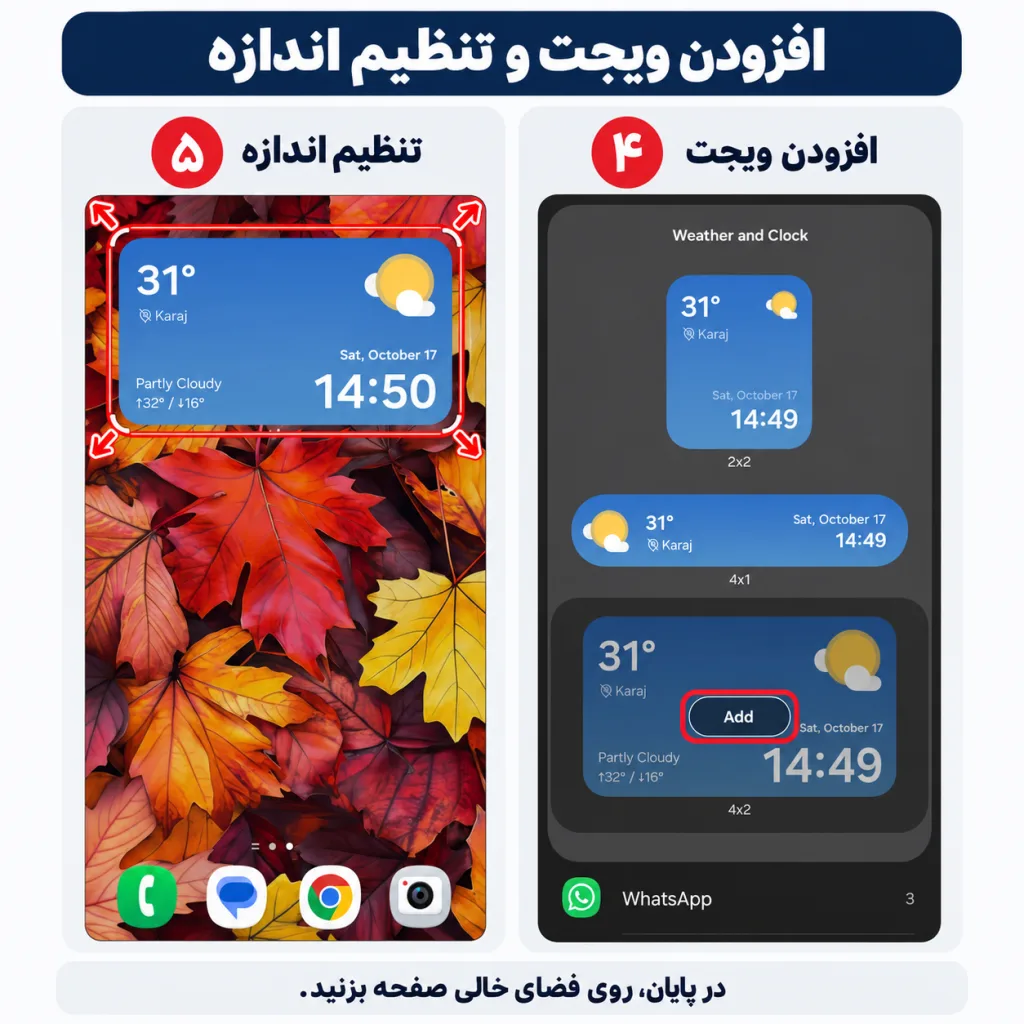
- روی Add یا افزودن بزنید. ویجت باید روی صفحه اصلی قرار بگیرد.
- اگر پنجره انتخاب مکان باز شد، شهر موردنظر را انتخاب کنید. برای تغییر شهر در ادامه، از مراحل بخش بعد استفاده کنید.
برای جابهجایی، انگشتتان را روی خود ویجت نگه دارید و آن را به محل دلخواه بکشید. اگر امکان تغییر اندازه داشته باشد، پس از نگهداشتن ویجت، کادر تغییر اندازه ظاهر میشود. اندازه را تنظیم کنید و روی فضای خالی صفحه بزنید. این مراحل در راهنمای ویجتهای سامسونگ آمدهاند.
چگونه شهر ویجت سامسونگ را عوض کنیم؟
ابتدا شهر را به برنامه اضافه کنید:
- روی ویجت آب و هوا در صفحه اصلی بزنید تا برنامه Weather باز شود.
- بخش جستوجوی مکان را باز کنید. در نسخهای که بهجای جستوجو، گزینه افزودن مکان (+) نمایش داده میشود، همان را بزنید.
- نام شهر را بنویسید و نتیجه مربوط به همان شهر را انتخاب کنید؛ اگر چند شهر همنام وجود دارد، کشور یا منطقه را هم بررسی کنید.
- روی Add یا افزودن بزنید تا شهر در فهرست مکانهای برنامه ذخیره شود.
این مراحل بر اساس راهنمای برنامه Weather سامسونگ هستند. بعد از افزودن شهر، مکان خود ویجت را هم تنظیم کنید:
- به صفحه اصلی برگردید و انگشتتان را روی ویجت نگه دارید.
- Settings یا تنظیمات را بزنید.
- کنار مکان فعلی، Change یا تغییر را انتخاب کنید.
- شهر ذخیرهشده را انتخاب کنید و Save یا ذخیره را بزنید.
در پایان، نام شهر روی ویجت را بخوانید تا مطمئن شوید تغییر اعمال شده است. این مسیر در راهنمای تغییر مکان ویجت سامسونگ توضیح داده شده است. انتخاب یک شهر ثابت باعث نمیشود مکان ویجت با جابهجایی شما خودکار عوض شود؛ برای این کار باید از گزینه موقعیت فعلی استفاده کنید.
افزودن ویجت آب و هوا به صفحه گوشی شیائومی
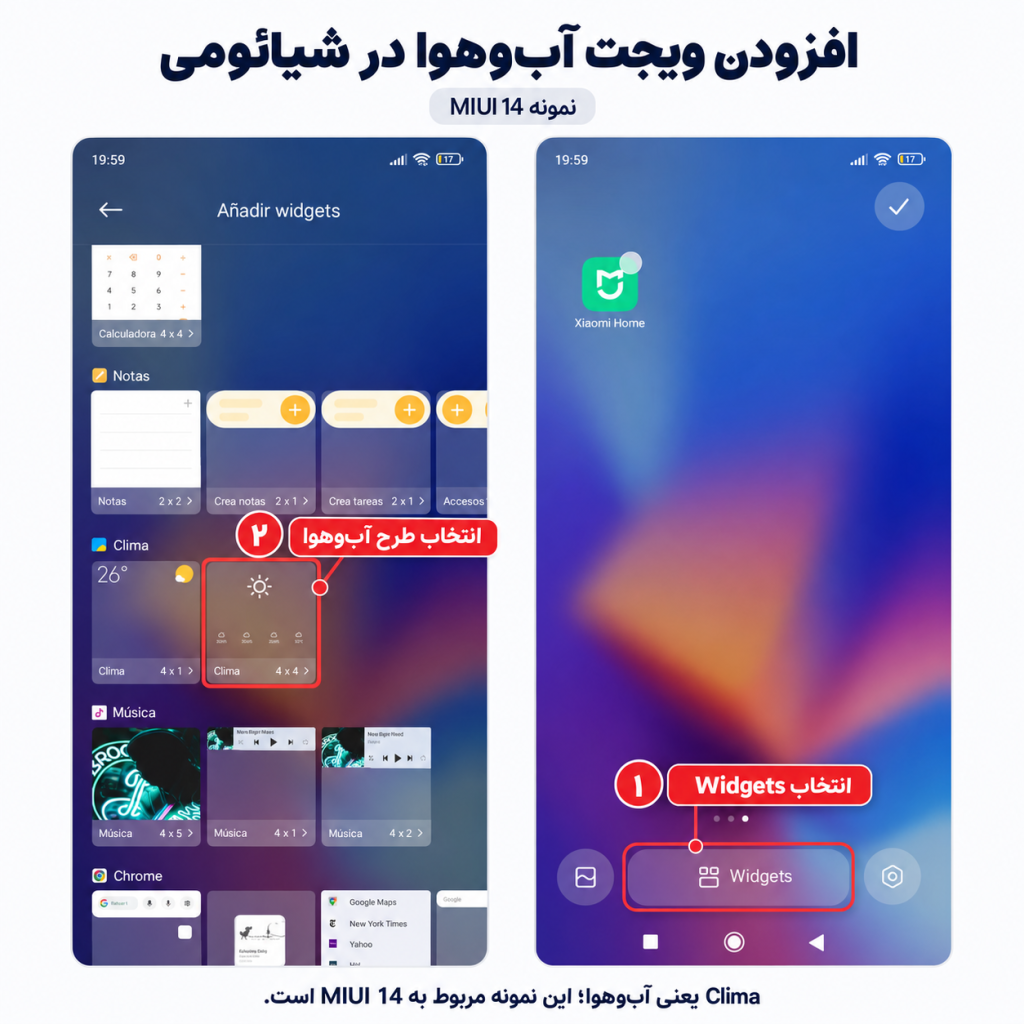
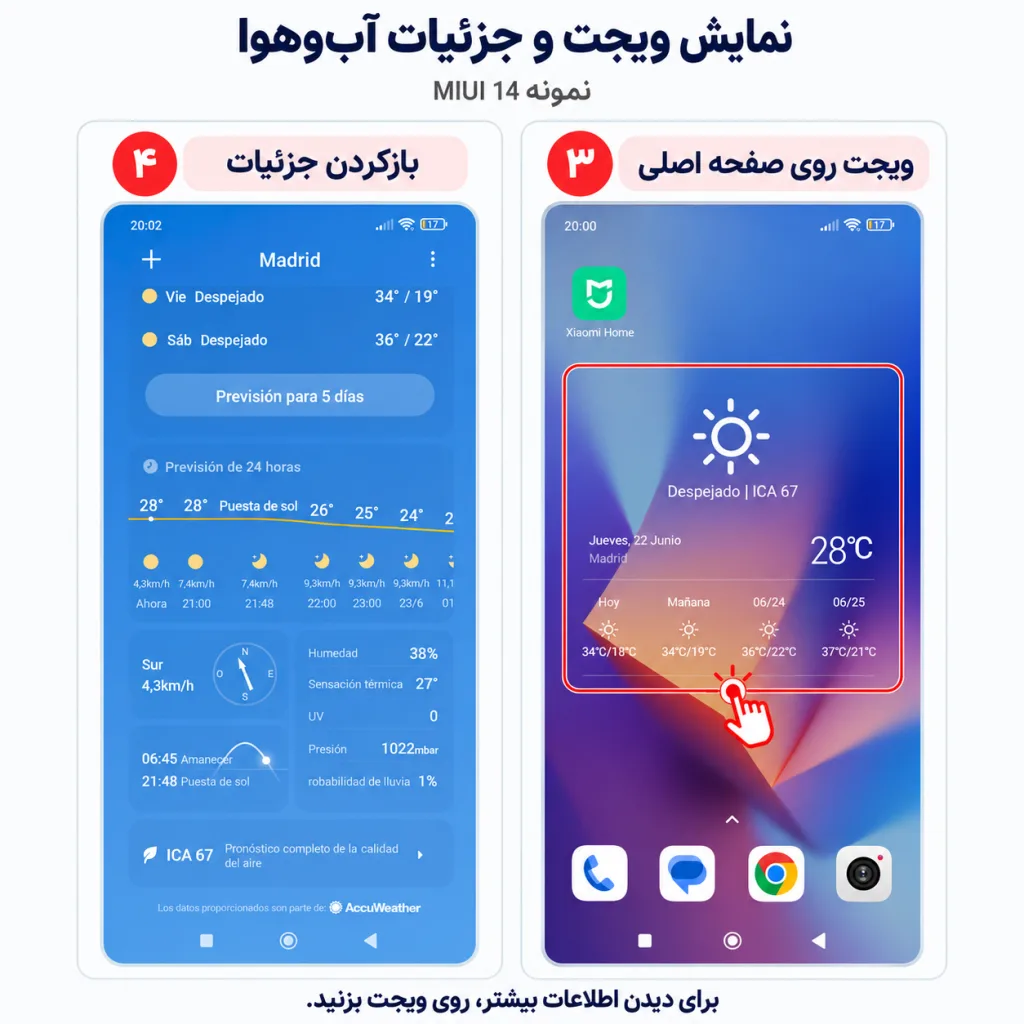
در گوشی شیائومی، از صفحه اصلی وارد بخش ویجتها شوید:
- به صفحه اصلی بروید و روی فضای خالی آن انگشتتان را نگه دارید تا حالت ویرایش باز شود. روش دیگر، نزدیککردن دو انگشت روی صفحه به یکدیگر است.
- Widgets یا ویجتها را بزنید تا فهرست ابزارکها باز شود.
- فهرست را پیمایش کنید و طرح مربوط به Weather یا آب و هوا را انتخاب کنید.
- روی ویجت دلخواه بزنید تا به صفحه اصلی اضافه شود.
- برای پایان ویرایش، دکمه تأیید بالای صفحه را بزنید؛ در نسخهای که این دکمه را ندارد، با بازکردن دو انگشت روی صفحه از حالت ویرایش خارج شوید.
اگر ویجت در صفحه جا نمیشود، آن را به صفحه دیگری منتقل کنید. برای جابهجایی هم انگشتتان را روی ویجت نگه دارید و به محل جدید بکشید. این مسیر در راهنمای ویجتهای شیائومی آمده است.
افزودن شهر به برنامه آب و هوای شیائومی
- روی ویجت آب و هوا بزنید تا برنامه Weather باز شود.
- گزینه افزودن شهر (+) را در بالای صفحه بزنید.
- نام شهر موردنظر را جستوجو کنید و نتیجه درست را انتخاب کنید.
- گزینه افزودن را بزنید تا شهر در فهرست برنامه قرار بگیرد.
در راهنمای HyperOS 3، گزینه افزودن شهر در بالای سمت راست صفحه قرار دارد؛ در بعضی نسخههای MIUI جای آن متفاوت است. این مراحل شهر را به برنامه اضافه میکنند؛ پس از برگشتن به صفحه اصلی، نام شهر روی ویجت را هم بررسی کنید. مسیر افزودن شهر در راهنمای HyperOS 3 شیائومی آمده است.
افزودن ویجت آب و هوا به صفحه آیفون
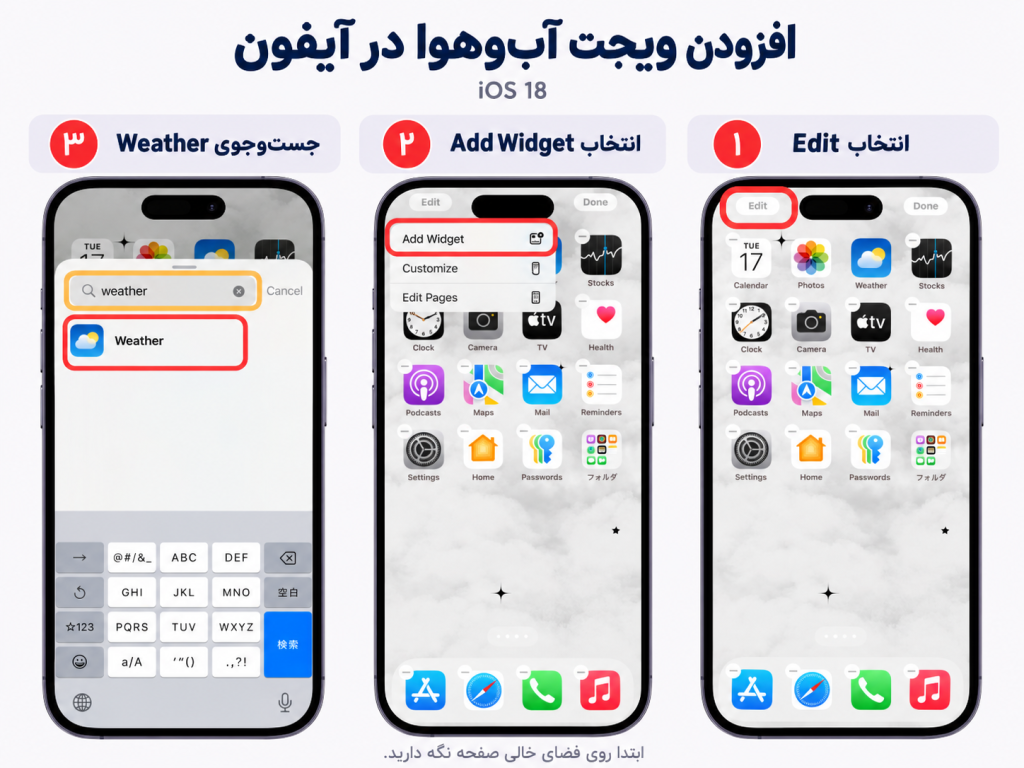
در آیفون، برنامه Weather ویجتهایی با اندازهها و نمایشهای مختلف دارد. برای اضافهکردن آن به صفحه اصلی:
- در صفحه اصلی، انگشتتان را روی فضای خالی نگه دارید تا حالت ویرایش فعال شود.
- Edit را بزنید و Add Widget را انتخاب کنید.
- در فهرست ویجتها، Weather را پیدا کنید و روی آن بزنید.
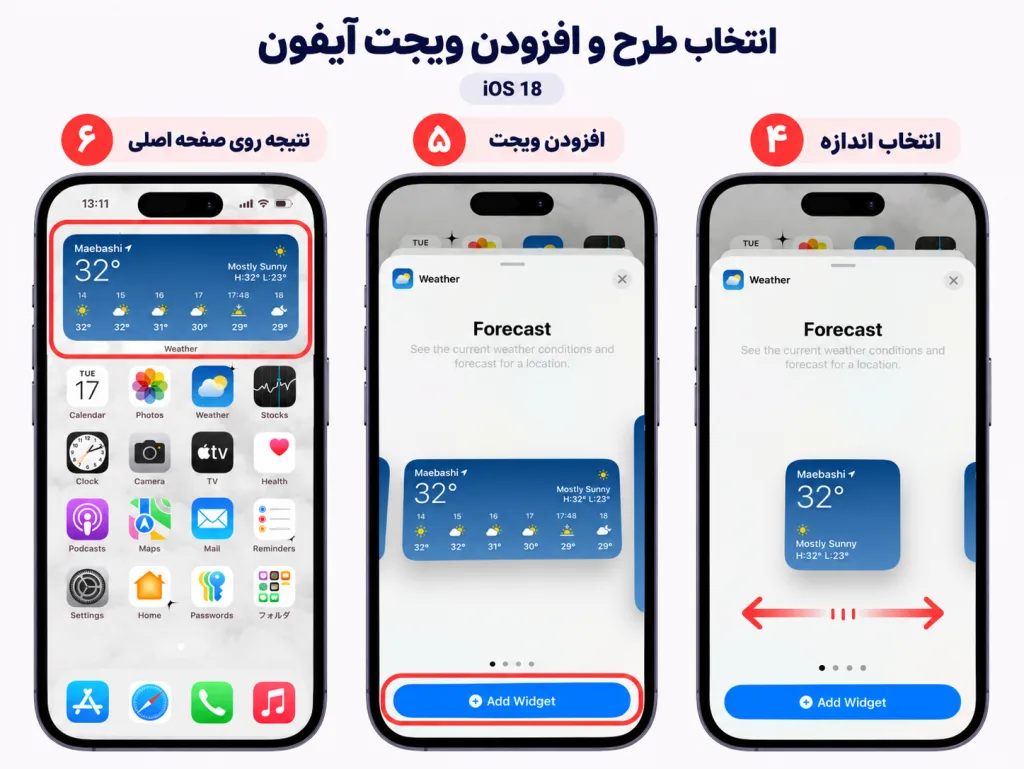
- پیشنمایشها را به چپ یا راست بکشید تا اندازه و طرح مناسب را ببینید.
- Add Widget را بزنید تا همان طرح روی صفحه قرار بگیرد؛ سپس Done را بزنید.
این مراحل بر اساس راهنمای رسمی افزودن ویجت در آیفون نوشته شدهاند؛ جای بعضی دکمهها در نسخههای مختلف iOS ممکن است متفاوت باشد.
تنظیم شهر ویجت آب و هوای آیفون
- روی ویجت آب و هوا انگشتتان را نگه دارید و Edit Weather یا Edit Widget را بزنید.
- روی نام مکان فعلی بزنید تا صفحه انتخاب مکان باز شود.
- برای نمایش شهر ثابت، نام شهر را جستوجو و انتخاب کنید. برای دنبالکردن محل فعلی گوشی، My Location را انتخاب کنید.
- بیرون از کادر تنظیمات بزنید تا به صفحه اصلی برگردید و نام مکان روی ویجت را بررسی کنید.
اگر بهجای ویرایش ویجت، Edit Stack میبینید، ویجت داخل یک مجموعه قرار گرفته است. وارد همان گزینه شوید و Weather را برای ویرایش انتخاب کنید. روش تنظیم مکان در راهنمای ویجت Weather اپل آمده است.
برای ذخیره یک شهر در خود برنامه نیز Weather را باز کنید، وارد فهرست مکانها شوید، نام شهر را جستوجو کنید و پس از انتخاب نتیجه، Add را بزنید. افزودن شهر به فهرست برنامه با تعیین مکان ویجت دو کار جدا هستند. جزئیات این بخش در راهنمای افزودن مکان در Weather اپل توضیح داده شده است.
نمایش آب و هوا روی صفحه قفل آیفون
برای این بخش به iOS 16 یا نسخه جدیدتر نیاز دارید. مراحل آن از افزودن ویجت به صفحه اصلی جداست:
- صفحه قفل را روشن کنید و قفل دستگاه را باز کنید، اما روی همان صفحه بمانید.
- انگشتتان را روی صفحه نگه دارید تا صفحه انتخاب و ویرایش پسزمینه باز شود.
- زیر پسزمینه موردنظر، Customize را بزنید و Lock Screen را انتخاب کنید.
- روی بخش Add Widgets بزنید و از فهرست برنامهها، Weather را انتخاب کنید.
- ویجت دلخواه را بزنید تا اضافه شود؛ سپس فهرست ویجتها را ببندید و Done را بزنید.
اگر فضای کافی نیست، در همین حالت ویرایش یکی از ویجتهای فعلی را با گزینه حذف بردارید و دوباره Weather را اضافه کنید. روش ویرایش صفحه قفل در راهنمای شخصیسازی صفحه قفل اپل آمده است.
کدام ویجت آب و هوا برای شما مناسبتر است؟
بهجای اضافهکردن چند ویجت مشابه، ابتدا مشخص کنید بیشتر به چه اطلاعاتی نیاز دارید. هنگام انتخاب، پیشنمایش طرحها را ببینید؛ ترکیب اطلاعات و اندازهها در همه گوشیها یکسان نیست.
| نوع ویجت | برای چه نیازی مناسب است؟ | هنگام انتخاب چه چیزی را بررسی کنیم؟ |
|---|---|---|
| دمای فعلی و وضعیت آسمان | نگاه سریع پیش از خروج از خانه | خوانایی دما و نام شهر |
| ساعت همراه آب و هوا، در صورت وجود | کنار هم دیدن زمان و وضعیت هوا | تکرارینشدن ساعتهای صفحه |
| پیشبینی ساعتی، در صورت وجود | بررسی تغییرات هوا در ساعات پیش رو | تعداد ساعتهای قابل مشاهده و اندازه نوشتهها |
| ویجت کوچک صفحه قفل، در دستگاههای سازگار | دیدن اطلاعات مختصر هنگام روشنکردن صفحه | انتخاب مهمترین داده برای استفاده روزمره |
اگر فقط میخواهید بدانید هوا چند درجه است، از یک ویجت کوچک شروع کنید. اگر برای زمان رفتوآمد برنامهریزی میکنید، طرحی را انتخاب کنید که پیشبینی ساعتهای بعد را نشان بدهد. معیار خوب، اطلاعاتی است که واقعاً میخوانید؛ بزرگتر بودن ویجت بهتنهایی مزیت نیست.
تغییر واحد دما از فارنهایت به سانتیگراد
اگر عدد دما برایتان غیرمنتظره است، قبل از نتیجهگیری درباره اشتباهبودن پیشبینی، واحد آن را بررسی کنید. علامت °C به سانتیگراد و °F به فارنهایت اشاره دارد.
تنظیم سانتیگراد در سامسونگ
- روی ویجت بزنید تا برنامه Weather باز شود.
- منوی برنامه را باز کنید و وارد Settings شوید.
- Unit را انتخاب کنید و واحد دما را روی °C یا Celsius بگذارید.
- به صفحه اصلی برگردید و نمایش دما را بررسی کنید.
در نسخههایی که منوی تنظیمات از فهرست شهرها باز میشود، ابتدا منوی شهرها و بعد Settings را بزنید. این مسیر در پاسخ ثبتشده در انجمن پشتیبانی سامسونگ توضیح داده شده است.
تنظیم سانتیگراد در شیائومی
- برنامه Weather را از طریق ویجت باز کنید.
- منوی بالای صفحه را باز کنید و Settings را بزنید.
- وارد Units شوید و واحد دما را روی Celsius یا °C قرار دهید.
- به ویجت برگردید و عدد دما را دوباره بررسی کنید.
بخش Units در راهنمای HyperOS، محل تغییر واحد دما و دیگر اندازهگیریهای هواشناسی است.
تنظیم سانتیگراد در آیفون
- برنامه Weather را باز کنید و وارد فهرست مکانها شوید.
- منوی بیشتر را باز کنید و Units را بزنید.
- در قسمت واحد دما، Celsius را انتخاب کنید.
- به صفحه اصلی برگردید و دمای ویجت را بررسی کنید.
این مراحل بر اساس راهنمای تنظیم واحدهای Weather اپل هستند. اگر دما روی Fahrenheit تنظیم شده باشد، عدد متفاوت الزاماً نشانه اشتباهبودن پیشبینی نیست؛ ابتدا واحد را یکسان کنید.
سوالات متداول
برای نمایش آب و هوا روی صفحه گوشی باید برنامه جدا نصب کنیم؟
اگر برنامه آب و هوای گوشی و ویجت آن در دسترس باشند، برای نمایش اطلاعات پایه نیازی به برنامه جدا ندارید. ابتدا گزینههای خود دستگاه را بررسی کنید.
میتوانیم آب و هوای شهر دیگری را روی ویجت ببینیم؟
بله؛ در ویجتهایی که امکان انتخاب مکان دارند، شهر دلخواه را تعیین کنید. برای این کار لازم نیست حتماً در همان شهر حضور داشته باشید.
آب و هوا بدون اینترنت هم بهروز میشود؟
برای دریافت اطلاعات تازه به اتصال اینترنت نیاز دارید. باقیماندن اطلاعات روی صفحه را به معنی تازهبودن پیشبینی ندانید.
چرا ویجت گوشی من با تصویر آموزش متفاوت است؟
مدل دستگاه و نسخه نرمافزار میتوانند روی ظاهر و گزینههای ویجت اثر بگذارند. مسیر کلی را دنبال کنید و طرح را از میان گزینههای موجود روی گوشی خودتان انتخاب کنید.
جمعبندی نهایی
برای آوردن آب و هوا روی صفحه گوشی، از ویجت برنامه خود دستگاه شروع کنید: در سامسونگ و شیائومی وارد بخش Widgets صفحه اصلی شوید و در آیفون از منوی ویرایش صفحه، Add Widget را انتخاب کنید. بعد از افزودن، نام شهر و واحد دما را بررسی کنید تا اطلاعاتی که میبینید با نیازتان هماهنگ باشد.
پیشنهاد ما یک ویجت کوچک برای استفاده روزمره یا یک طرح دارای پیشبینی ساعتی برای برنامهریزی رفتوآمد است. اگر نمایش اطلاعات مشکل داشت، ابتدا شهر انتخابشده و وضعیت خود برنامه را بررسی کنید و بعد سراغ برداشتن و افزودن دوباره ویجت بروید.
منبع: راهنمای استفاده از برنامه Weather سامسونگ | راهنمای افزودن و شخصیسازی ویجتهای سامسونگ | راهنمای تغییر مکان ویجت آب و هوای سامسونگ | راهنمای رفع مشکلات ویجتهای سامسونگ | راهنمای ویجتهای شیائومی | توضیح شیائومی درباره بهروزرسانی آب و هوا در MIUI | راهنمای افزودن و ویرایش ویجتهای آیفون | راهنمای استفاده از ویجت آب و هوا در آیفون | راهنمای بررسی هوا و تنظیم واحدها در آیفون | راهنمای عمومی HyperOS 3 شیائومی، بخش Weather، نسخه PDF بازنشرشده | پاسخ انجمن پشتیبانی سامسونگ درباره واحد دما | راهنمای مدیریت دسترسی موقعیت در سامسونگ | راهنمای افزودن مکان به Weather آیفون | راهنمای شخصیسازی صفحه قفل آیفون | راهنمای مدیریت ویجتهای آیفون | راهنمای دسترسی موقعیت در آیفون





امتیاز و نظر شما